Hướng Dẫn Tạo Trang Link in Bio Chuyên Nghiệp Bằng WordPress & Elementor
Bạn muốn sở hữu một trang “Link in Bio” đẹp, chuyên nghiệp để chia sẻ nhiều liên kết trên mạng xã hội mà không cần phụ thuộc vào các dịch vụ bên thứ ba, tương tự hoặc đẹp hơn như thế này 🙂

Hoặc

Dưới đây là hướng dẫn chi tiết từng bước dành cho người mới bắt đầu.
Lợi Ích Khi Tự Tạo Link in Bio
- Kiểm soát toàn bộ giao diện và tính năng theo ý muốn.
- Không bị gắn logo bên thứ ba hoặc quảng cáo không mong muốn.
- Tối ưu SEO và tăng nhận diện thương hiệu cá nhân/doanh nghiệp.
- Tiết kiệm chi phí so với các nền tảng trả phí.
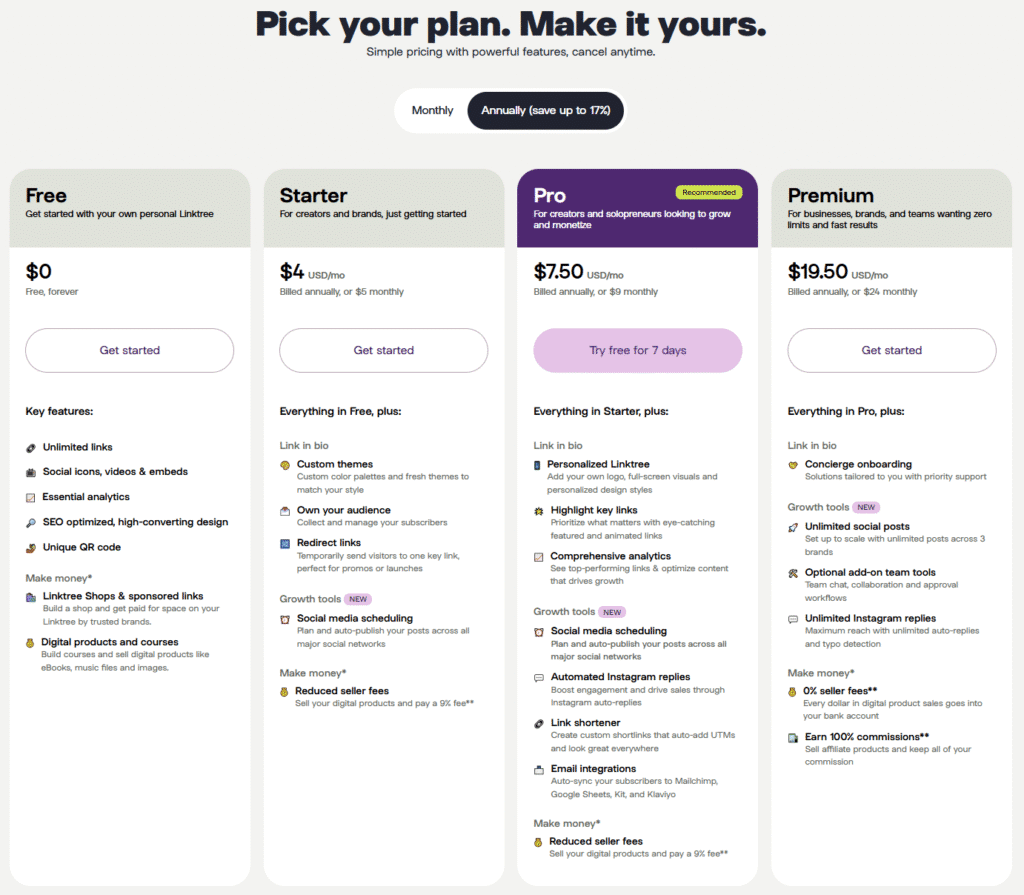
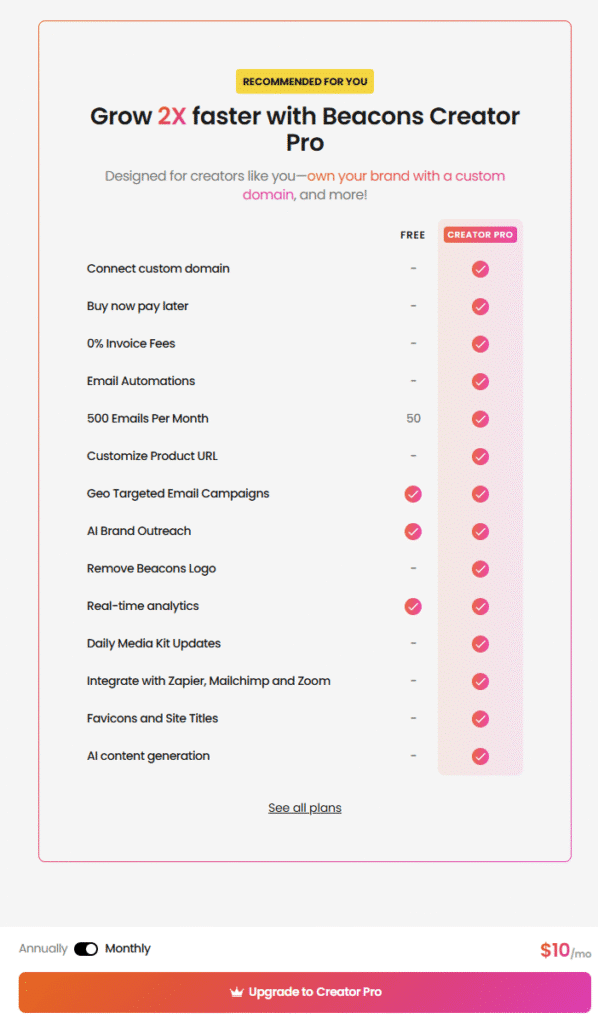
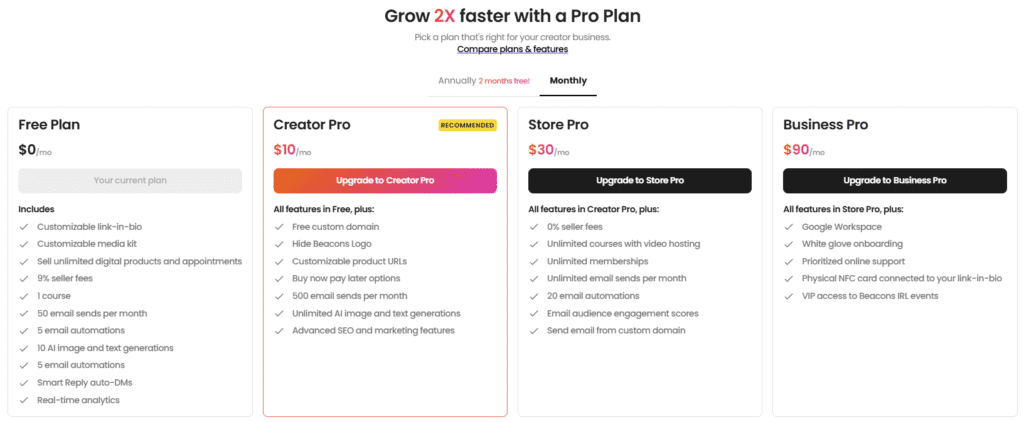
| Nền tảng / Dịch vụ | Chi phí hàng năm (VNĐ) | Tính năng nổi bật | Tự tuỳ chỉnh giao diện | Quảng cáo của nền tảng |
|---|---|---|---|---|
| 🌐 Tenten.vn (Hosting Basic) | ~600.000 VNĐ (50k/tháng) | Sở hữu website riêng, tự làm Bio link theo ý muốn | ✅ Rất linh hoạt | ❌ Không có |
| 🌐 Bluehost (Basic) | ~1.000.000 VNĐ (~2$/tháng cho năm đầu) | Miễn phí tên miền 1 năm, toàn quyền tuỳ biến | ✅ Toàn quyền tùy chỉnh | ❌ Không có |
| 🌟 Linktree (Pro) | ~1.500.000 VNĐ (6$/tháng) | Giao diện đẹp, nhiều tích hợp nâng cao | ⚠️ Hạn chế tuỳ chỉnh nâng cao | ✅ Có (nếu dùng bản Free) |
| 🔗 Beacons (Pro) | ~1.800.000 VNĐ (8$/tháng) | Hỗ trợ bán hàng, email marketing | ⚠️ Tuỳ chỉnh hạn chế | ✅ Có (bản Free) |
| 🔗 bio.link (Pro) | ~1.200.000 VNĐ (5$/tháng) | Giao diện đơn giản, dễ dùng | ⚠️ Tuỳ chỉnh hạn chế | ✅ Có (bản Free) |
Các Bước Tạo Trang Link in Bio Với WordPress & Elementor
1. Chuẩn Bị Hosting và Cài Đặt WordPress
Chọn nhà cung cấp hosting uy tín (Tenten, Hostinger, v.v.).
Nếu bạn chọn Hosting ở Tenten, ngoài việc tiết kiệm chi phí, bạn còn được tặng thêm bộ Plugin bản quyền trị giá 20 triệu đồng giúp tối ưu SEO và tăng tốc độ website.
Trong bộ Plugin bản quyền này có luôn Elementor Pro để thoải mái sáng tạo riêng Bio Link không bị giới hạn tính năng.
Còn nếu bạn đang có website rồi có thể cân nhắc chuyển hosting về Tenten để được nhận ưu đãi này.
Trước đây website Ducit.vn này mình cũng đặt ở nhà cung cấp Hosting khác và đã chuyển về Tenten để nhận được sự hỗ trợ tốt hơn, nhanh hơn.
Bộ phận kỹ thuật bên Tenten sẽ hỗ trợ chuyển toàn bộ website của bạn về Hosting Tenten rất nhanh chóng.
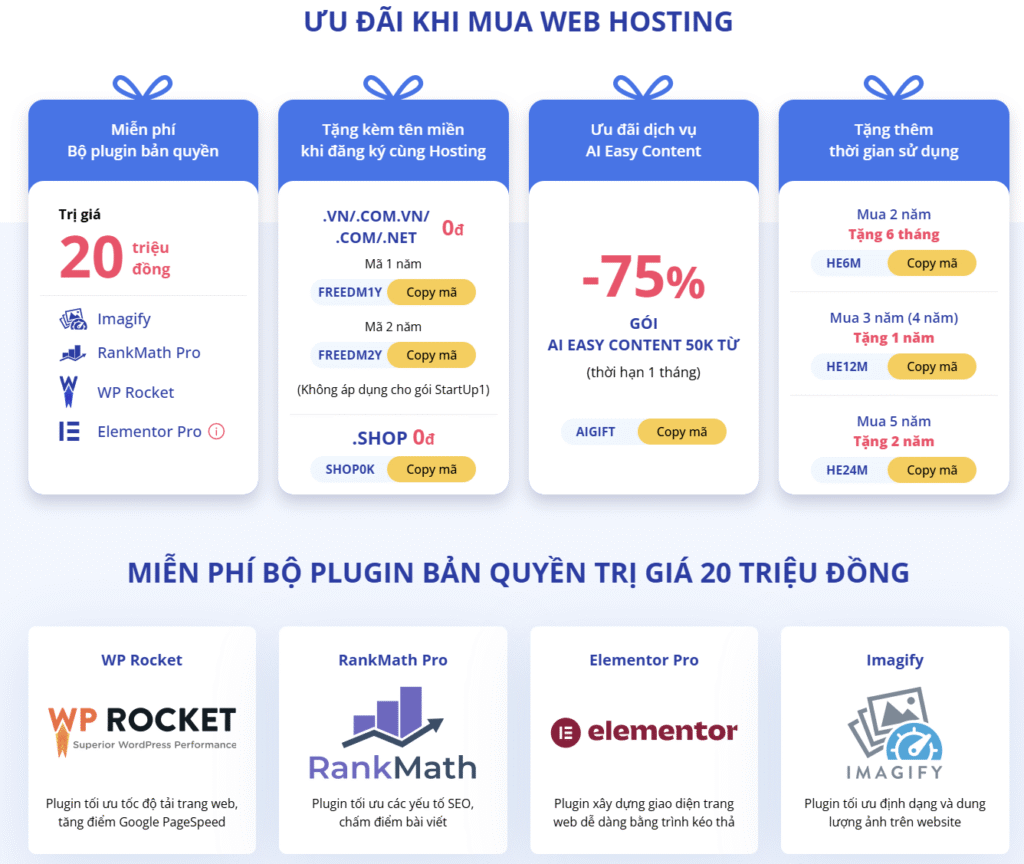
Đăng ký tên miền riêng nếu chưa có TẠI ĐÂY.
Như mình chọn tên miền .vn để chuyên nghiệp hơn ngay từ đầu và được ưu tiên tối ưu SEO ở Việt Nam hơn.
Hoặc có thể chọn Hostinger, một trong số nhà cung cấp Hosting chất lượng cao, hỗ trợ các tính năng AI mới nhất, AI Website Builder
Hoặc bạn sẽ được 1 hoặc 2 tháng miễn phí với Kinsta, một trong những dịch vụ hosting cao cấp nổi bật dành cho WordPress, đặc biệt được giới chuyên môn và người dùng đánh giá rất cao thời gian gần đây:

Kinsta là lựa chọn lý tưởng cho những ai mong muốn xây dựng website chuyên nghiệp ngay từ đầu, tốc độ siêu nhanh, độ ổn định tuyệt đối, tối ưu bảo mật và tiết kiệm thời gian quản lý kỹ thuật để tập trung phát triển nội dung, kinh doanh online lâu dài.
Nếu bạn thật sự đầu tư nghiêm túc cho website/blog, Kinsta sẽ là “người bạn đồng hành” rất đáng tiền.
Cài đặt WordPress chỉ với vài cú nhấp chuột từ bảng điều khiển hosting.
Nếu bạn muốn nhanh có 1 trang bio link WordPress mà không phải mất thời gian tự làm, thì sau khi đăng ký Hosting như ở trên xong có thể báo mình qua mail: michiohuynh@gmail.com về thông tin Hosting, tên miền vừa đăng ký, mình sẽ hỗ trợ làm giúp bạn 1 trang Link in Bio chuẩn chỉnh có thể dùng được ngay.
Mình cũng sẽ xem xét tặng thêm luôn cho bạn 1 website làm sẵn bằng tiếng Anh hoặc tiếng Việt phù hợp để bạn có thể nhanh chóng bắt tay vào hành trình online của mình mà không phải bắt đầu mò mẫm từ đầu.
2. Cài Đặt Plugin Elementor
- Truy cập WordPress Dashboard → Plugins → Add New.
- Tìm “Elementor”, cài đặt và kích hoạt plugin này.
3. Tạo Trang Mới Cho Link in Bio
Vào Pages → Add New → Đặt tên trang (ví dụ: “Link in Bio”).
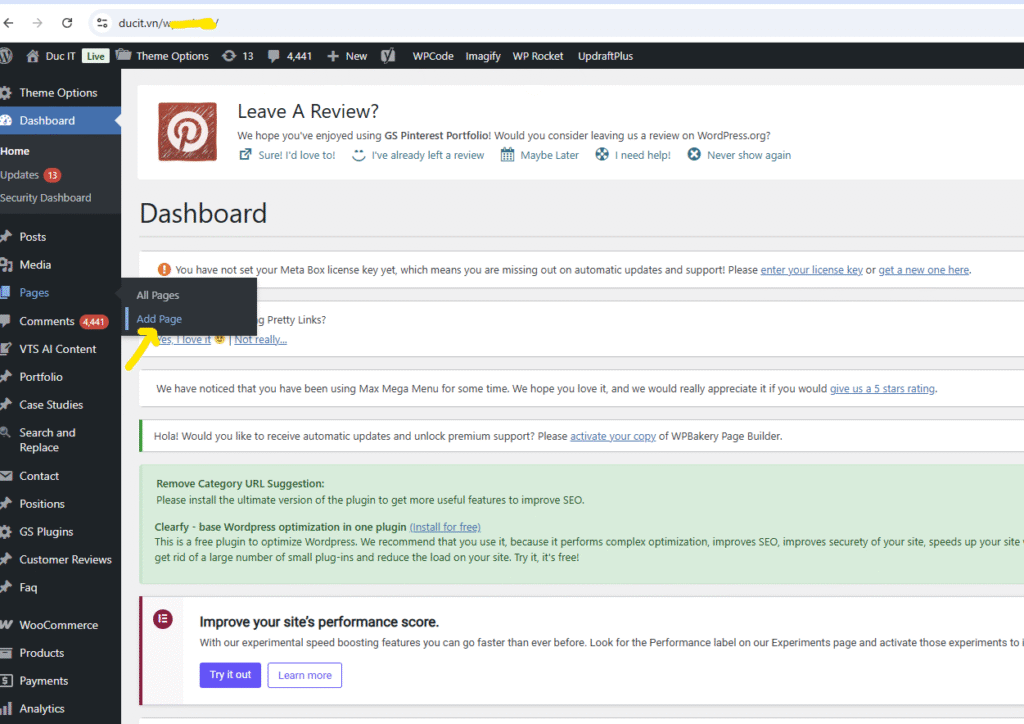
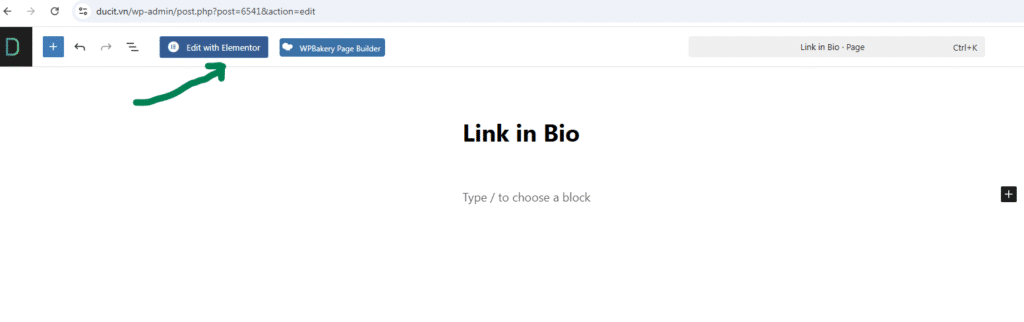
Nhấn “Edit with Elementor” để chuyển sang trình chỉnh sửa kéo-thả.
4. Thiết Kế Bố Cục Trang
Đổi layout sang “Elementor Canvas” để loại bỏ header/footer mặc định.
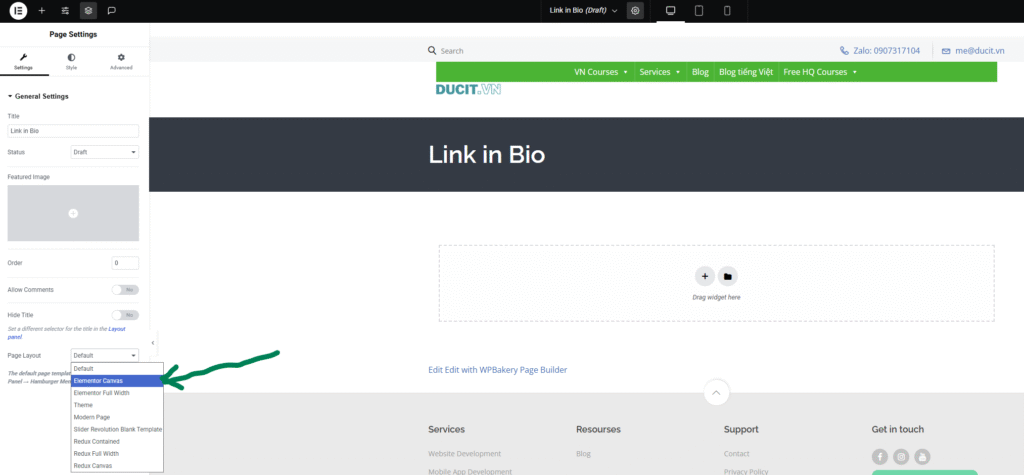
Kéo xuống mục Link in Bio và chọn 1 option phù hợp, như của mình là chọn “Links”
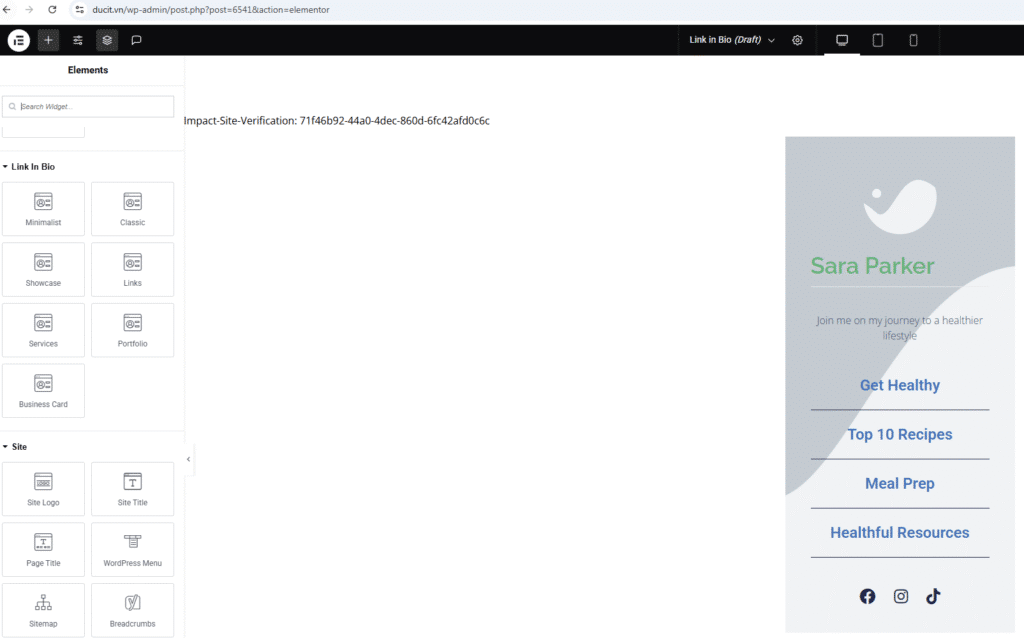
Kéo widget “Image” để thêm ảnh đại diện/logo thương hiệu.
Thêm widget “Heading” để đặt tên hoặc slogan ngắn gọn.
5. Thêm Các Nút Liên Kết
- Kéo widget “Button” vào nữa thì sẽ đẹp hơn, nhập tên nút (ví dụ: “Blog”, “Shop”, “Đăng ký nhận tin”).
- Chèn liên kết tương ứng cho từng nút.
- Tùy chỉnh màu sắc, font, bo góc, hiệu ứng hover để đồng bộ với thương hiệu.
- Có thể nhân bản (duplicate) các nút để tạo nhiều liên kết.
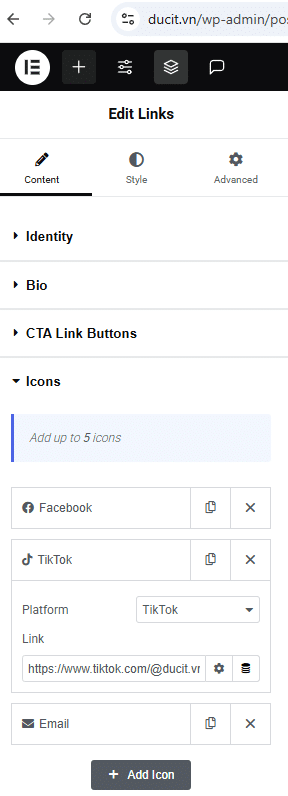
6. Thêm Icon Mạng Xã Hội
- Kéo widget “Icon List” hoặc “Social Icons” để thêm các biểu tượng mạng xã hội (Facebook, Instagram, TikTok…).
- Chèn link mạng xã hội vào từng icon.
- Sắp xếp các icon thành hàng ngang hoặc dọc tùy ý.
7. Tùy Chỉnh Giao Diện
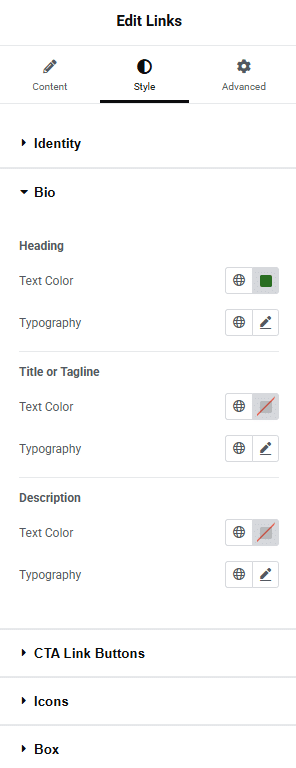
- Sử dụng tab “Style” để chỉnh màu nền, font chữ, khoảng cách giữa các phần.
- Thêm hiệu ứng chuyển động, bóng đổ nếu muốn nổi bật hơn.
- Đảm bảo giao diện hài hòa, dễ nhìn trên cả desktop và di động.
8. Kiểm Tra & Tối Ưu Trên Di Động
- Chuyển sang chế độ xem “Mobile” trong Elementor để kiểm tra bố cục.
- Điều chỉnh kích thước ảnh, nút, icon để hiển thị đẹp trên mọi thiết bị.

9. Xuất Bản & Lấy Link
- Nhấn “Publish” để xuất bản trang.
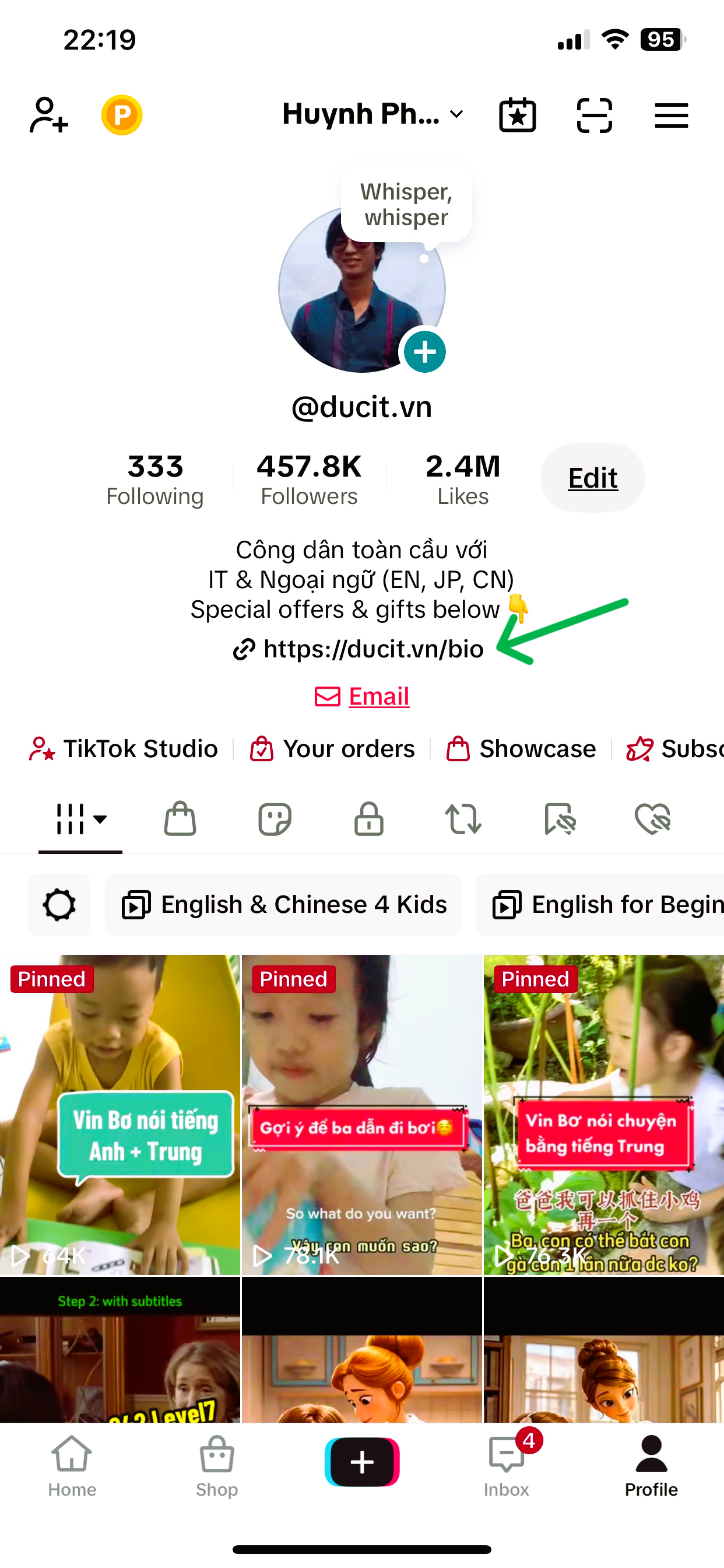
- Copy đường link trang vừa tạo, dán vào phần “Website” trên hồ sơ Instagram, TikTok, Facebook…
Mẹo & Lưu Ý Để Trang Link in Bio Chuyên Nghiệp
- Chọn màu sắc đồng bộ với thương hiệu cá nhân/doanh nghiệp.
- Giới hạn số lượng liên kết để tránh rối mắt, ưu tiên link quan trọng nhất lên đầu.
- Cập nhật nội dung định kỳ khi có thay đổi về liên kết hoặc sản phẩm.
- Kiểm tra trang trên nhiều thiết bị để đảm bảo hiển thị đồng nhất.
- Tận dụng tính năng Duplicate trong Elementor để tạo nhanh các nút/link mới.
Áp dụng các bước trên, bạn sẽ dễ dàng tự tạo một trang “Link in Bio” đẹp, chuyên nghiệp, tiết kiệm chi phí và nâng cao thương hiệu cá nhân.
Câu Hỏi Thường Gặp
1. Có cần biết lập trình không?
Không cần! Elementor rất trực quan, chỉ cần kéo-thả.
2. Trang này có tốn phí duy trì không?
Chỉ mất phí hosting và tên miền, không mất phí hàng tháng như Linktree, Beacons, BioLinks,…
3. Có thể thêm video, hình động không?
Hoàn toàn được, chỉ cần kéo widget “Video” hoặc “Image Carousel” vào trang.